Somente em Servidores Dedicados e VPS será possível configurar contas de e-mail no Outlook 2007, embora essa versão não receba mais atualizações da Microsoft desde 2017.
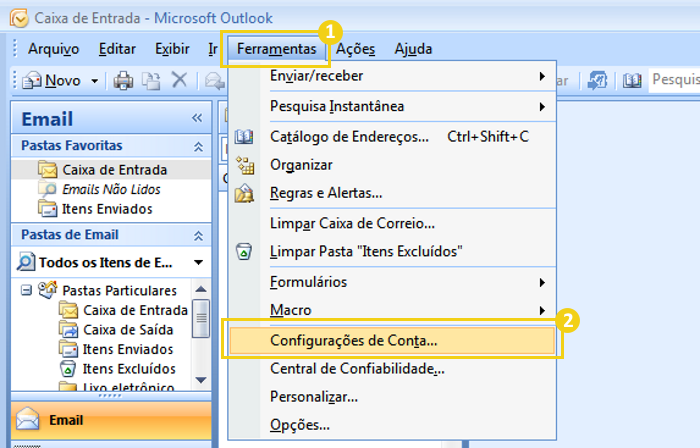
1.No programa do Outlook, vá no menu Superior e clique em Ferramentas e depois clique em Configurações de Conta
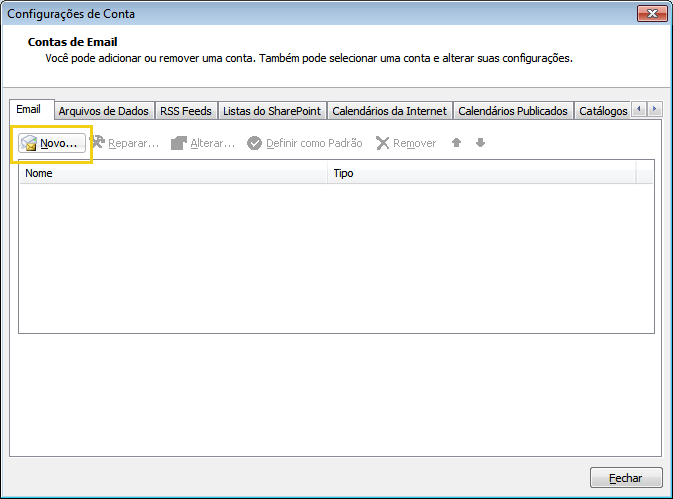
2.Na nova janela, clique em Novo
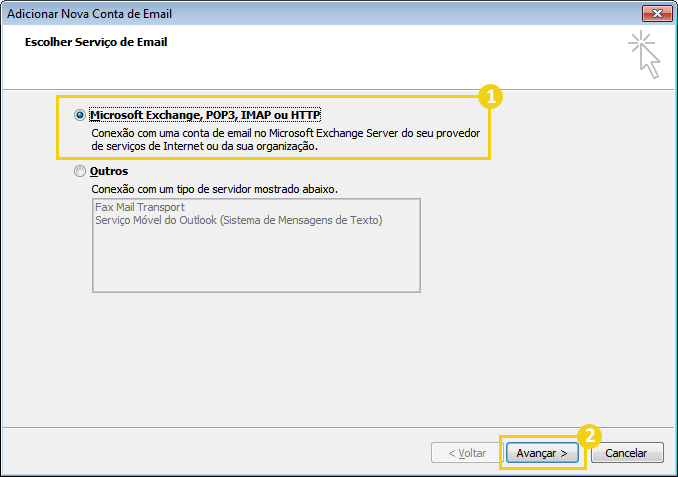
3.Selecione a opção Microsoft Exchange, POP3, IMAP ou HTTP e depois clique em Avançar
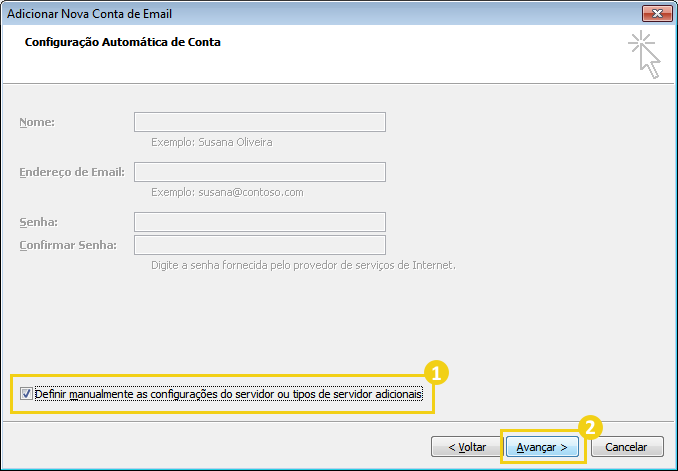
4.Selecione a opção Definir manualmente as configurações do servidor ou tipos de servidor adicionais e depois clique em Avançar
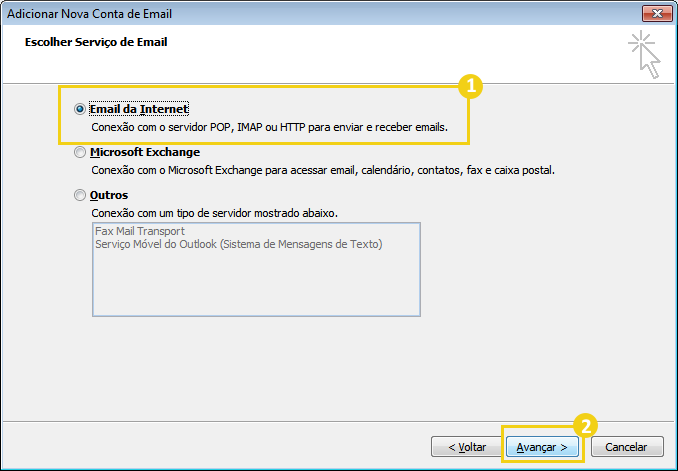
5.Selecione a opção Email da Internet e depois clique em Avançar
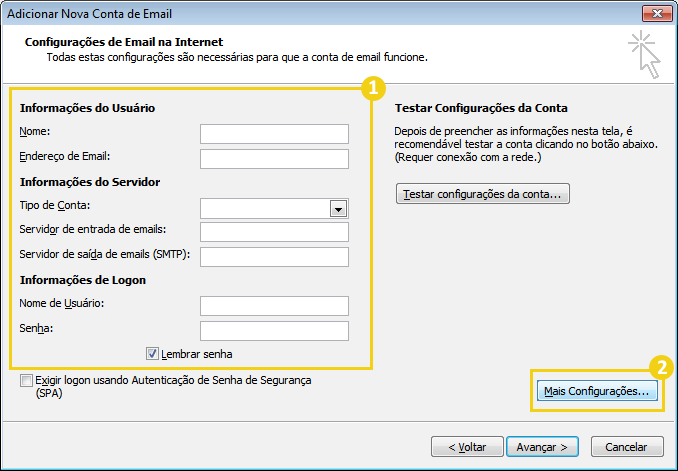
6.Preencha os campos conforme indicado abaixo e depois clique em Mais configurações:
- Informações do Usuário: digite seu nome e sua conta de e-mail
- Informações do servidor:
- Tipo de Conta: POP
- Servidor de entrada de emails: endereço do servidor da sua hospedagem (Exemplo: seudominio.com.br)
- Servidor de saída de emails: insira a mesma informação acima
- Informações de Logon: digite sua conta de e-mail e a senha vinculada
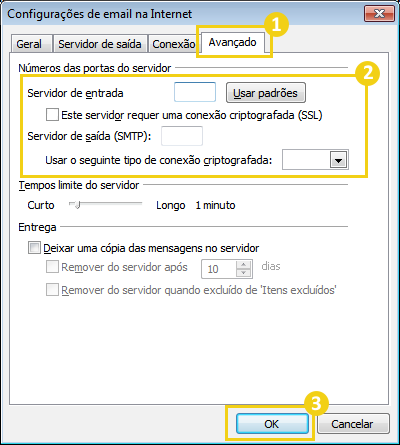
8.Clique em Avançado, configure as portas do servidor conforme indicado abaixo e depois clique em Ok
- Servidor de entrada: 110
- Mantenha desmarcada a opção Este servidor requer uma conexão criptografada (SSL)
- Servidor de saída (SMTP): 26
- Usar o seguinte tipo de conexão criptografada: selecione Nenhum
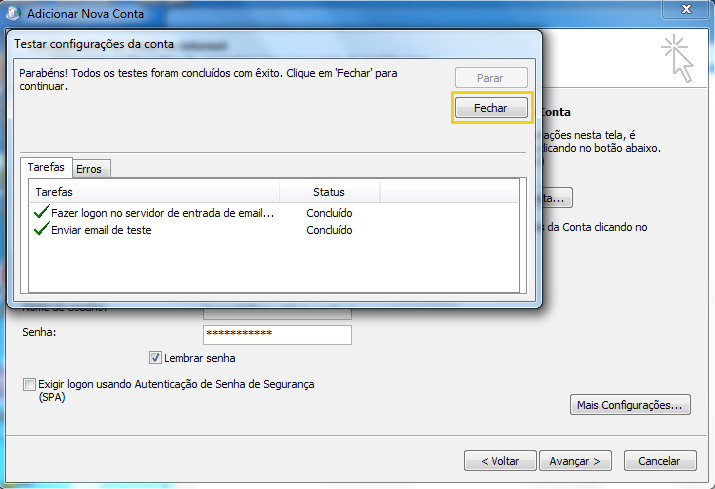
9.Ao finalizar, clique em Fechar