
As configurações de contas de e-mails são semelhantes em todas as aplicações de cliente de e-mail, separamos duas formas de realizar a configuração:
- Configuração Padrão do Android
- Como configurar o Gmail no Android (passo a passo escrito)
Configuração Padrão do Android
Siga as etapas abaixo para configuração:
Etapa 1: Como adicionar uma conta de e-mail
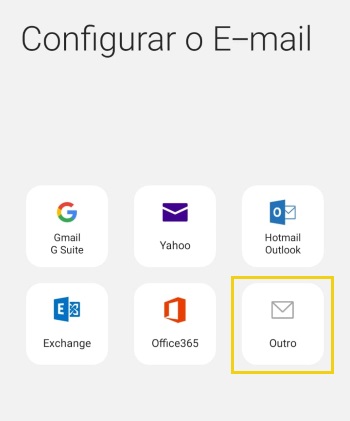
1.Acesse o aplicacativo de e-mail do Android (No seu celular)
- Depois, clique em Outro
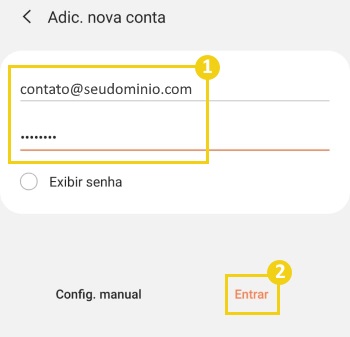
2.Insira a conta de e-mail e a senha vinculada que irá adicionar
- Depois, clique em Entrar
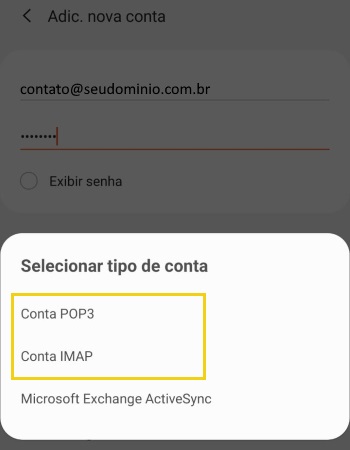
3.Na tela, você deverá escolher entre dois protocolos:
- Configuração POP: permite baixar cópias das mensagens do e-mail para um computador local
- Configuração IMAP: permite ler os e-mails como eles aparecem no servidor de hospedagem
Etapa 2: Como configurar em POP ou IMAP
Agora você deverá realizar os ajustes de acordo com a configuração que optou:
Configuração POP
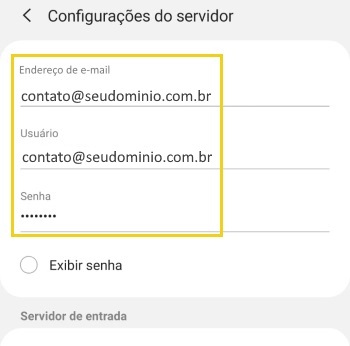
1.No início da tela, em Configurações do Servidor, realize os seguintes ajustes:
- Endereço de e-mail: insira a conta de e-mail que irá adicionar
- Usuário: insira novamente a conta de e-mail completa
- Senha: digite a senha vinculada ao e-mail
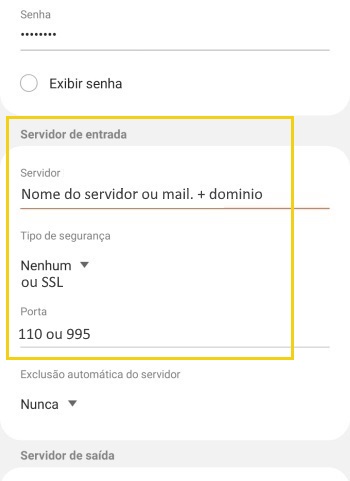
2.Em POP, na seção Servidor de entrada, realize os seguintes ajustes:
- Servidor: insira o nome do servidor da hospedagem (ex: seudominio.com.br) ou mail. + o nome do domínio (ex: mail.seudominio.com.br)
- Tipo de segurança: selecione Nenhum (Para conexões sem SSL) ou SSL (Para conexões com SSL)
- Porta: insira 110 (Conexão sem SSL) ou 995 (Conexão com SSL)
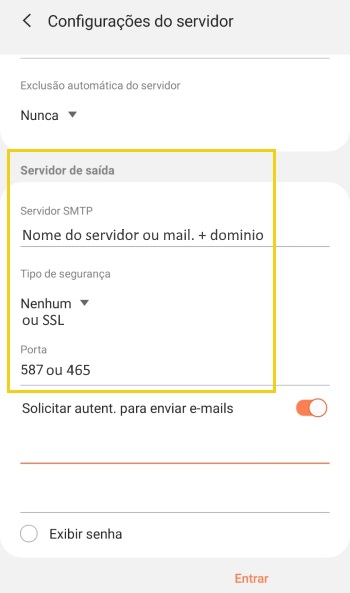
3.Na seção Servidor de Saída, realize os seguintes ajustes:
- Servidor: use o mesmo nome que informou na seção Servidor de Entrada
- Tipo de segurança: Selecione SSL (Para conexões com SSL) ou Nenhum (Para conexões sem SSL)
- Porta: insira 587 (Conexão sem SSL) ou 465 (Conexão com SSL)
4.Para finalizar, insira o e-mail da conta completo e a senha
- Depois, clique em Entrar
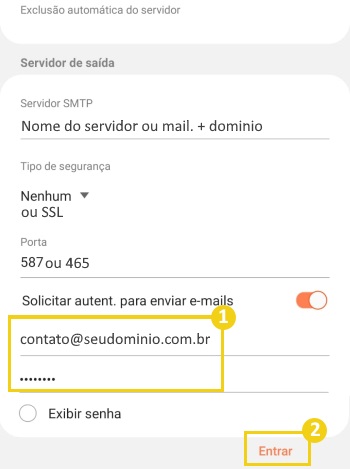
Ao finalizar, o e-mail deverá estar configurado :)
Configuração IMAP
1.No início da tela, em Configurações do Servidor, realize os seguintes ajustes:
- Endereço de e-mail: insira a conta de e-mail que irá adicionar
- Usuário: insira novamente a conta de e-mail completa
- Senha: digite a senha vinculada ao e-mail
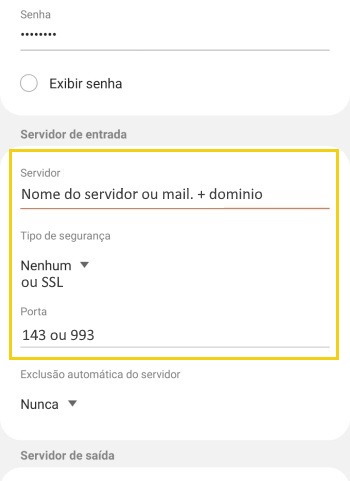
2.Em IMAP, na seção Servidor de entrada, realize os seguintes ajustes:
- Servidor: insira o nome do servidor da hospedagem (ex: seudominio.com.br) ou mail. + o nome do domínio (ex: mail.seudominio.com.br)
- Tipo de segurança: Selecione SSL (Para conexões com SSL) ou Nenhum (Para conexões sem SSL)
- Porta: insira 143 (Conexão sem SSL) ou 993 (Conexão com SSL)
3.Na seção Servidor de Saída, realize os seguintes ajustes:
- Servidor: use o mesmo nome que informou na seção Servidor de Entrada
- Tipo de segurança: Selecione SSL (Para conexões com SSL) ou Nenhum (Para conexões sem SSL)
- Porta: insira 587 (Conexão sem SSL) ou 465 (Conexão com SSL)
4.Para finalizar, insira o e-mail completo da conta e a senha
- Depois, clique em Entrar
Ao finalizar, o e-mail deverá estar configurado :)
Como configurar o Gmail no Android (passo a passo escrito)
Siga as etapas abaixo para configuração:
Etapa 1: Como adicionar uma conta de e-mail
1.Na aplicação de e-mail Gmail, clique no ícone na barra de pesquisa
2.Em Aplicações Google, selecione a opção Configurações
3.Em configurações, clique em Adicionar Conta
4.Clique na opção Outra
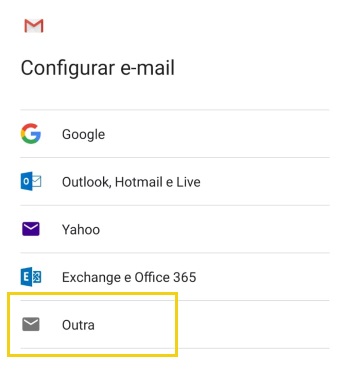
5.Insira a conta de e-mail
- Depois clique em Configuração Manual
Etapa 2: Como configurar em POP ou IMAP
1.Selecione entre POP3 ou IMAP
2.Informe a senha vinculada a conta de e-mail
- Depois clique em Próxima
3.Em Configurações do Servidor de Entrada, insira o nome do servidor da hospedagem (ex: seudominio.com.br) ou mail. + o nome do domínio (ex: mail.seudominio.com.br)
- Depois clique em Próxima
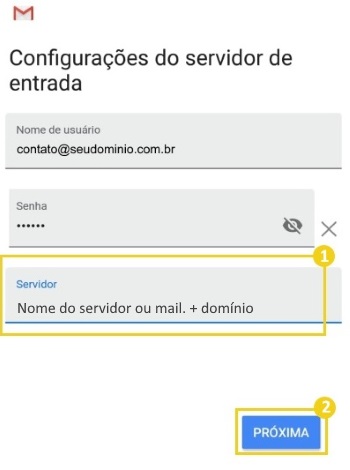
A imagem é ilustrativa, use os seus próprios dados :)
4.Em Configurações do Servidor de Saída, insira o mesmo nome que usou em Servidor de Entrada
- Depois clique em Próxima
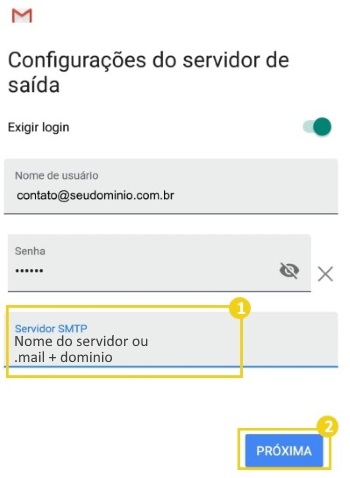
A imagem é ilustrativa, use os seus próprios dados
5.Em Opções da conta, selecione a cada 15 minutos
- Em seguida marque as opções que desejar
- Para finalizar clique em Próxima
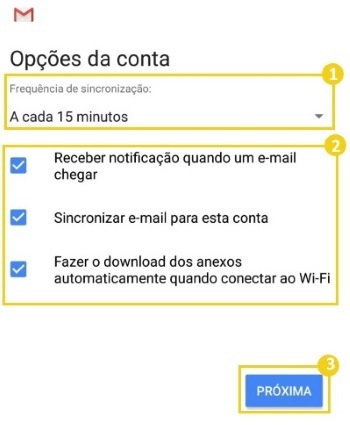
Ao finalizar, o correio deverá estar configurado :)